iPhoneを使っていると、ふとした瞬間に大切な写真や動画を誤って削除してしまったり、どこかに消えてしまったりすることがありますよね。バックアップがないと「もう無理かも…」とがっかりしてしまうことも。でも、ご安心ください!iOSデバイス向けのデータ復元ソフト「PhoneRescue for iOS」が、最新バージョン4.3.2にアップデートされ、さらに使いやすくなって登場しました。
最新バージョン4.3.2でココが変わった!
今回のアップデートでは、操作性がさらに向上し、データ復元の効率と安定性が大幅に改善されています。
-
操作ボタンにテキスト説明を追加
初めて使う人でも迷わないように、各操作ボタンに分かりやすい説明テキストが表示されるようになりました。 -
ビデオガイドへの入口を新設
アプリの中から直接、復元手順のビデオガイドにアクセスできるようになり、より直感的に操作方法を学べます。 -
写真・動画データの読み込みおよび復元処理を最適化
処理速度と安定性がアップ!大切な写真や動画データを、よりスムーズかつ安全に復元できるようになりました。
「PhoneRescue for iOS」ってどんなソフト?
「PhoneRescue for iOS」は、iPhoneから完全に削除してしまった写真や動画、メッセージ、LINEメッセージなど、さまざまなデータを安全かつ効率的に復元できる頼れるソフトです。
知っておきたい「PhoneRescue for iOS」のすごいところ!
-
完全削除データも復元可能
iPhoneから完全に削除してしまった写真や動画、メッセージなどもスキャンして復元できます。消えてしまった大切なデータを取り戻せるのは嬉しいですよね。 -
バックアップがなくても大丈夫
iCloudやiTunesにバックアップを取っていなくても、デバイス本体を直接スキャンして復元できるんです。 -
必要なデータだけ選んで復元
プレビュー機能があるから、復元したい写真や動画だけを選んで効率的に作業を進められます。 -
操作がとっても簡単!
初心者でも迷わないように、分かりやすい操作フローで、ステップごとに案内してくれます。 -
高速&安全な復元処理
データ復元中もiPhoneに影響を与えず、安定した処理でスピーディに作業が完了します。
iPhoneで完全に削除した写真や動画を復元する方法
実際に「PhoneRescue for iOS」を使って、削除してしまった写真や動画を復元する手順を見ていきましょう。
ステップ1:PhoneRescue for iOSをインストール
まずは公式サイトから最新バージョンをダウンロードして、お使いのパソコンにインストールしてください。WindowsとMacの両方に対応しています。
ステップ2:iPhoneをパソコンに接続
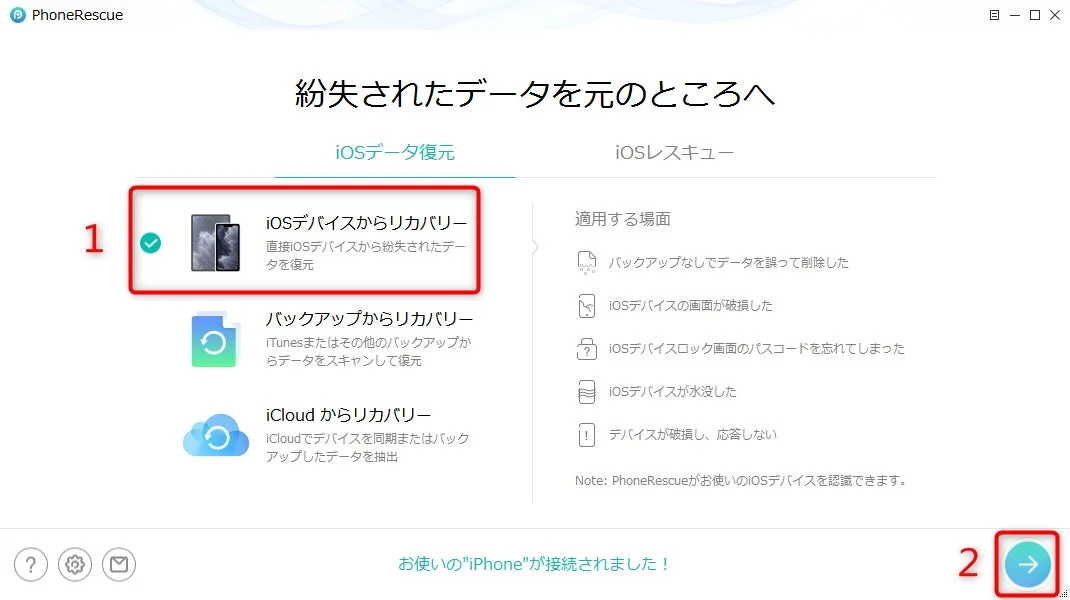
USBケーブルでiPhoneをパソコンに接続します。「PhoneRescue」がデバイスを認識すると、復元モードの選択画面が出てきます。
ステップ3:復元モードを選択
リカバリーモードの選択画面で、「iOSデバイスからリカバリー」を選んで進みます。

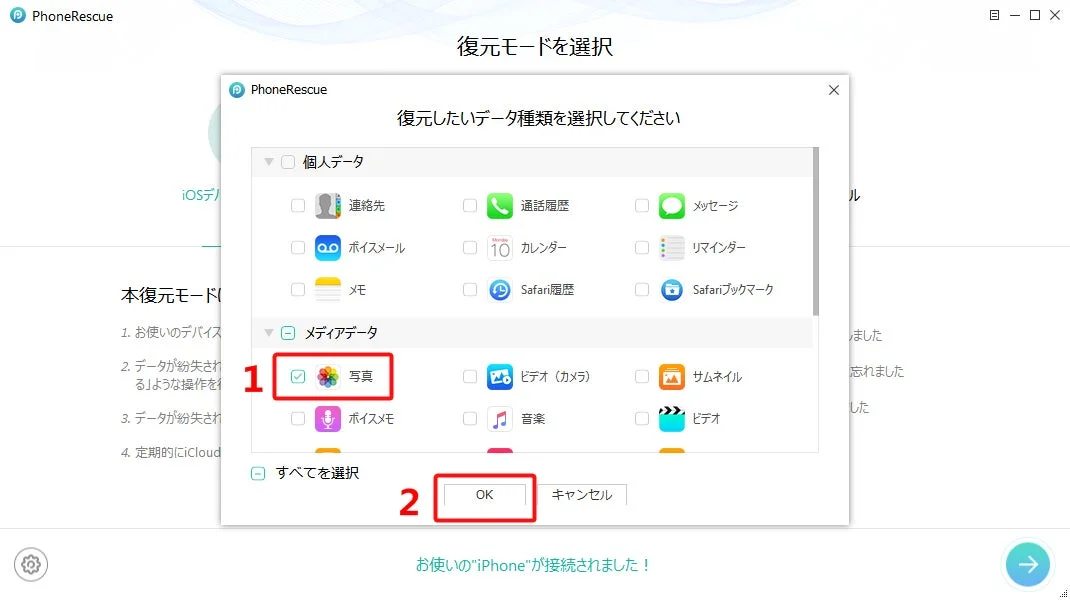
ステップ4:削除された写真や動画をスキャン
スキャンしたいデータ種類で「写真」と「動画」にチェックを入れて、スキャンを開始します。数分で完了しますよ。
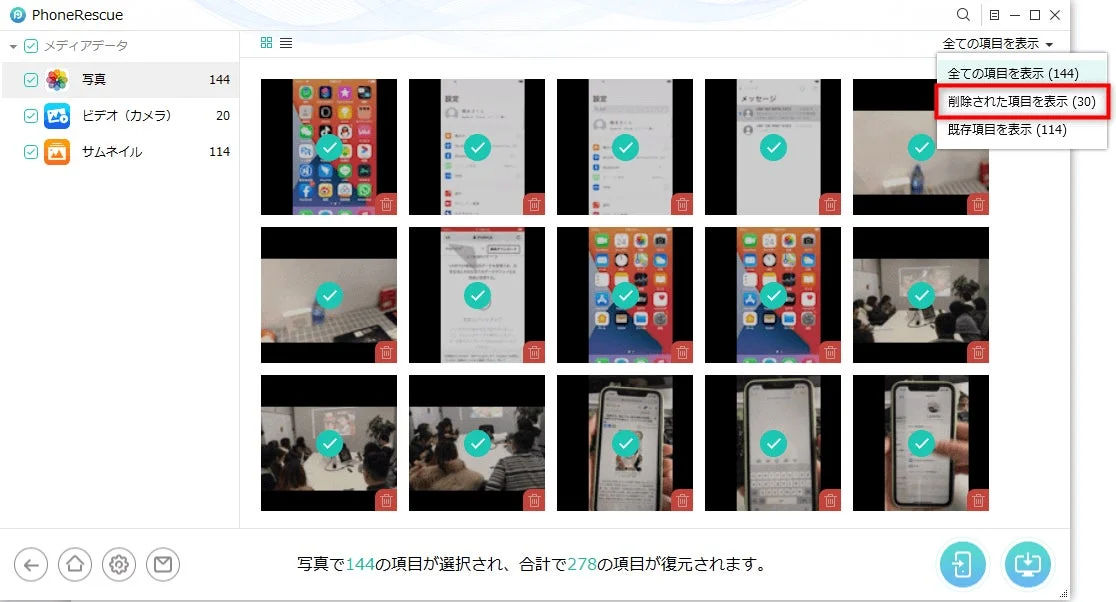
ステップ5:プレビューして復元
検出された写真や動画はプレビューで確認できます。必要なデータだけを選んで、「PCに復元」または「iPhoneに復元」をクリックしましょう。
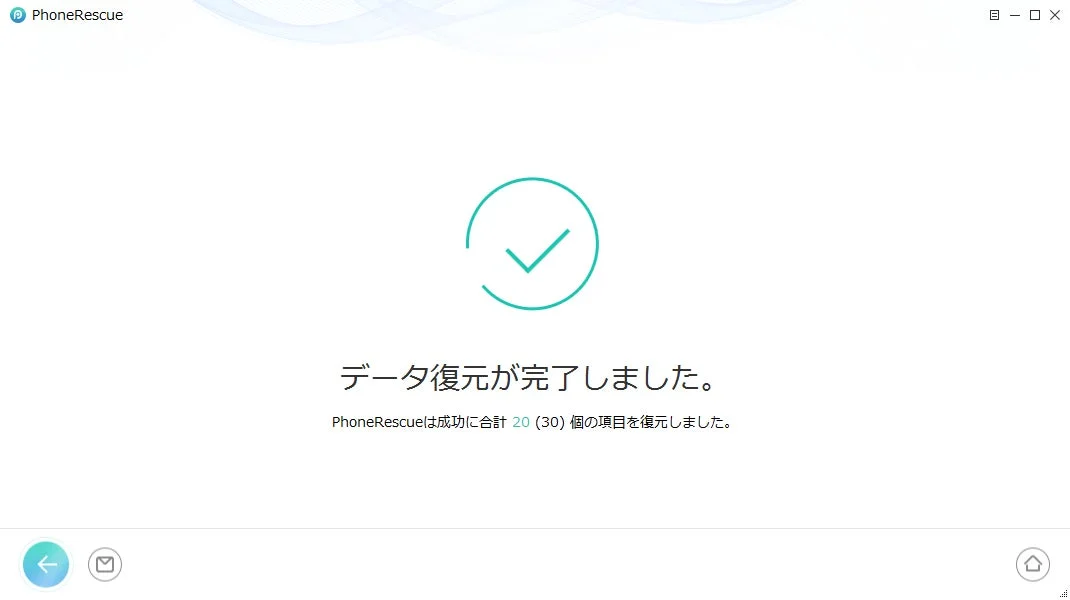
ステップ6:復元完了
選んだ写真や動画が指定した場所に復元されます。これで、完全に削除してしまったデータも安全に取り戻せます。
その他の関連情報
iPhoneのデータ復元に関する詳しい情報はこちらも参考にしてみてください。
「PhoneRescue for iOS」は、あなたのiPhoneのデータを守る心強い味方になってくれるはずです!